Xuất file in ấn từ Adobe Illustrator đúng cách là bước quyết định để sản phẩm in ra chuẩn màu, không bị thiếu chữ hay vỡ hình. Bài viết này tóm tắt những thiết lập quan trọng, quy trình kiểm tra và một checklist nhanh giúp bạn gửi file tới nhà in với tự tin.
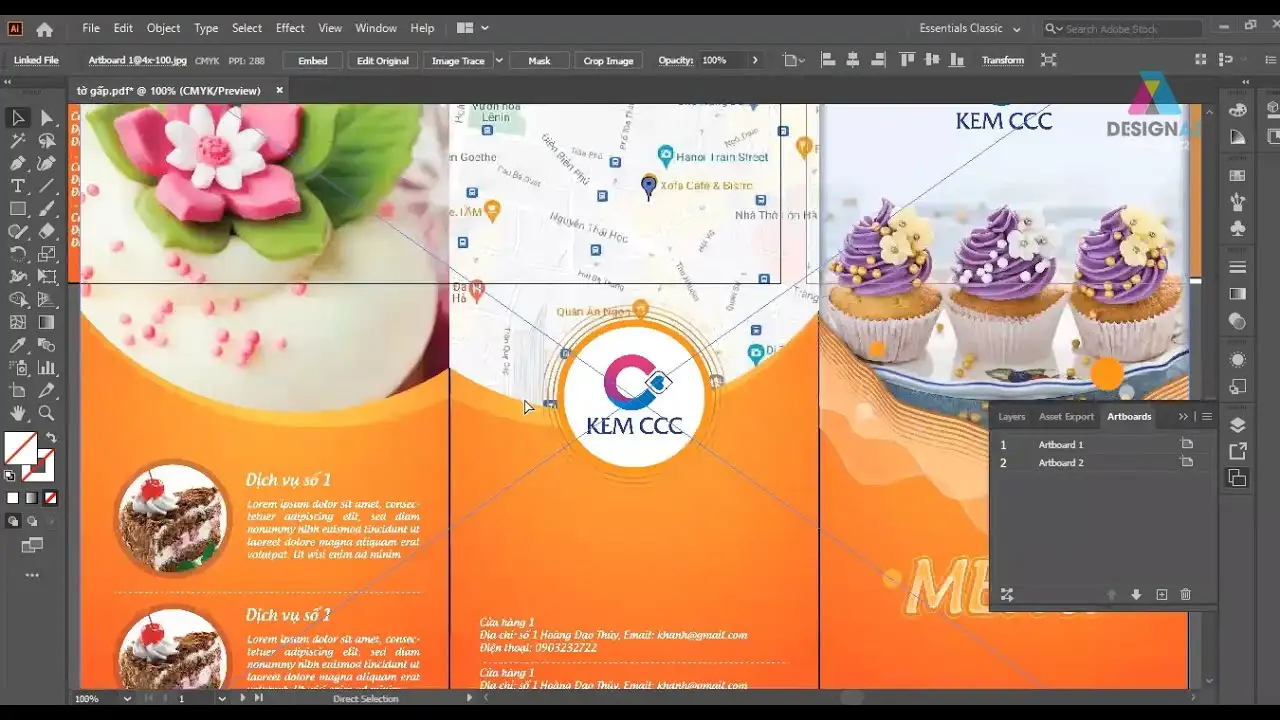
Nếu bạn là nhà thiết kế đồ họa, chủ doanh nghiệp hay quản lý dự án in ấn, hướng dẫn dưới đây sẽ giúp giảm tối đa rủi ro in sai màu, mất trim hay lỗi font — đồng thời tối ưu chi phí và thời gian chạy máy in.
Lợi ích khi xuất file in ấn đúng chuẩn
- Đảm bảo màu sắc và độ nét: Giảm hiện tượng lệch màu, banding hay ảnh pixel khi in.
- Tiết kiệm thời gian và chi phí: Tránh gửi sửa file nhiều lần, giảm chi phí chạy thử (proof) không cần thiết.
- Đảm bảo an toàn kỹ thuật: Không bị lỗi font, mất linked image hay sai kích thước khi nhà in xử lý.
- Chuẩn in offset/inkjet/large format: File được chuẩn hóa theo yêu cầu nhà in giúp dễ dàng xuất bản hàng loạt.
Quy trình xuất file in ấn từ Illustrator (bước từng bước)
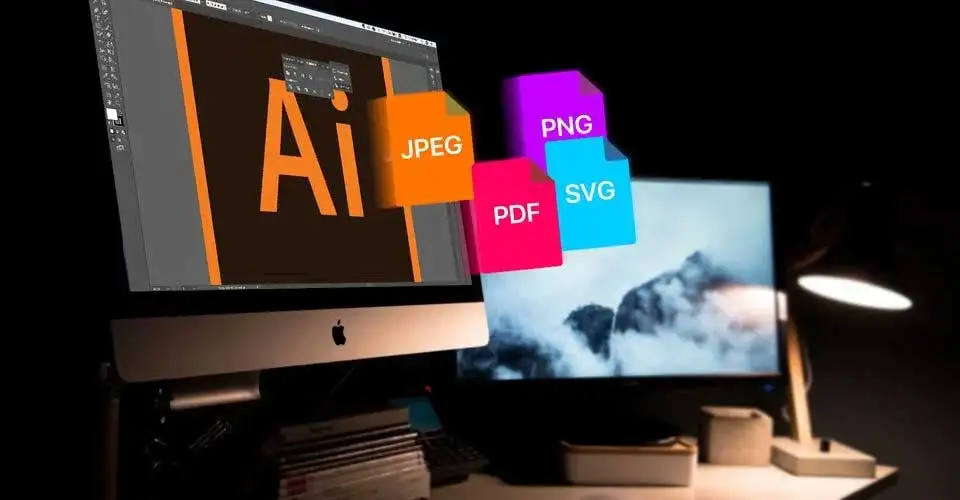
Bước 1: Chuẩn bị tài liệu
- Chuyển toàn bộ màu sang CMYK nếu in offset; với in kỹ thuật số hoặc khi cần giữ hiệu ứng trong suốt, cân nhắc PDF/X-4 và giữ màu Pantone nếu yêu cầu.
- Thiết lập bleed (gutter) thường là 3mm hoặc 5mm tuỳ loại sản phẩm: in catalogue, tờ rơi 3mm; biển bạt lớn 5-10mm.
- Đặt artboard đúng kích thước hoàn thiện (trim). Đừng thiết kế phần bleed trong artboard.
Bước 2: Quản lý hình ảnh và độ phân giải
- Ảnh raster cần tối thiểu 300 ppi tại kích thước in thực tế cho in offset; đối với biển bạt lớn thường 150–200 ppi đủ khoảng cách xem xa.
- Embed hoặc đảm bảo linked images đi kèm khi gửi file (File > Package). Việc embed ảnh giúp tránh mất liên kết khi mở file khác máy.
Bước 3: Fonts và hiệu ứng
- Ưu tiên outline fonts (Type > Create Outlines) chỉ khi bạn chắc chắn không cần sửa văn bản nữa. Nếu giữ font, hãy package kèm font hoặc xuất PDF có embed font.
- Kiểm tra các hiệu ứng (transparency, drop shadow). Khi dùng PDF/X-1a có thể cần flatten transparency để tránh lỗi trên máy in cũ.
Bước 4: Xuất file PDF in chuẩn
- File > Save As > Format: Adobe PDF. Chọn preset PDF/X-1a:2001 hoặc PDF/X-4 tùy yêu cầu nhà in (PDF/X-4 giữ transparency và ICC profiles tốt hơn).
- Trong phần Marks and Bleeds: tích ‘Crop Marks’ và điền bleed bằng thông số bạn đã đặt (3–5mm).
- Phần Output: Convert to Destination (sRGB không phù hợp) — chuyển sang Document CMYK or specific press profile theo yêu cầu nhà in.
- Compression: downsample ảnh màu/gray ở 300 ppi, độ nén/quality: Maximum hoặc High để bảo toàn chi tiết.
Checklist trước khi gửi file cho nhà in
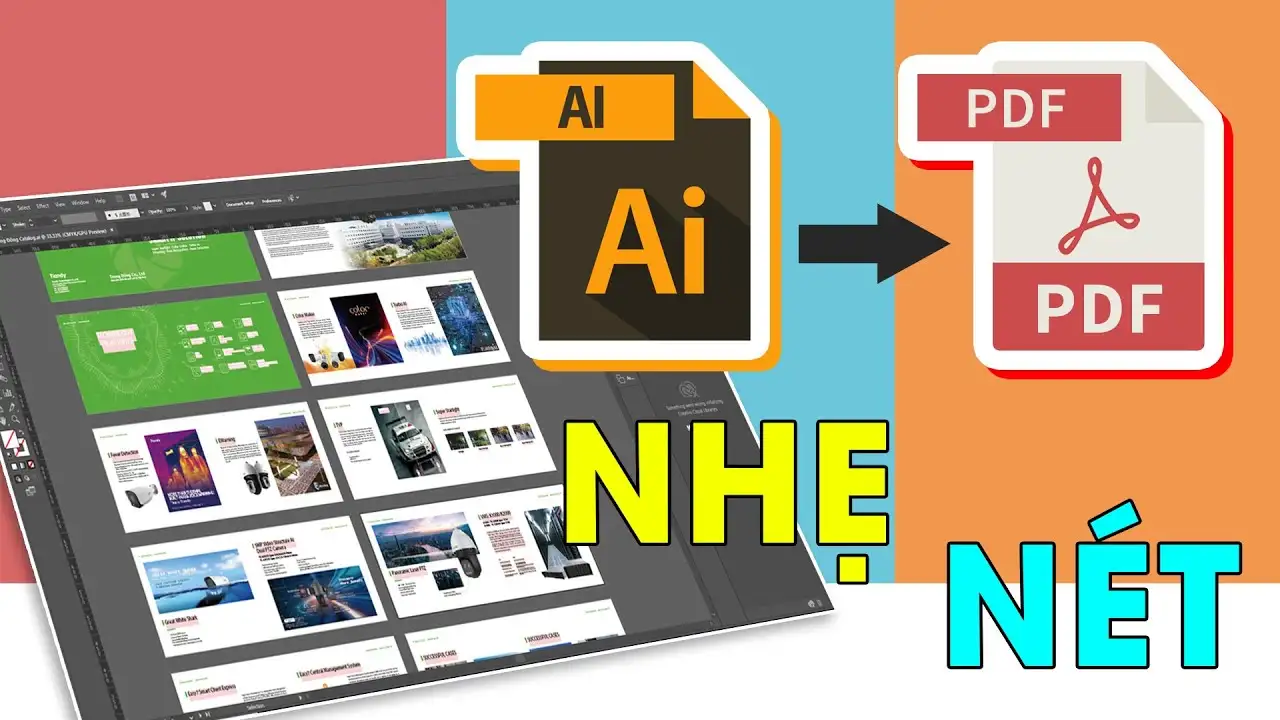
- Artboard đúng kích thước trim; bleed đã mở rộng 3–5mm.
- Màu đã chuyển CMYK (hoặc spot/ Pantone đánh dấu rõ ràng).
- Ảnh không dưới 300 ppi (với in offset).
- Fonts đã outline hoặc đã package kèm font.
- Crop marks, bleed, và safety margins (an toàn nội dung khỏi trim) rõ ràng.
- Không có đối tượng ngoài khu vực bleed vô tình xuất hiện.
- Xuất thử PDF và kiểm tra bằng Acrobat Preflight hoặc nhà in yêu cầu checklist.
Case study ngắn
Một khách hàng yêu cầu bộ tờ rơi A4 gấp 3 và biển bạt quảng cáo. Chúng tôi thiết lập artboard với bleed 3mm cho tờ rơi và 10mm cho biển bạt; ảnh sản phẩm được thay thế bằng ảnh 300 ppi; convert toàn bộ màu sang CMYK với profile phù hợp máy in offset. Sau khi xuất PDF/X-1a và kiểm tra preflight, nhà in nhận file chạy thử một lần, màu sắc và bố cục đạt yêu cầu, giảm 2 lần sửa so với lần in trước — tiết kiệm thời gian và chi phí cho khách hàng.
Muốn tham khảo phong cách thiết kế & bố cục tương tự, bạn có thể xem ví dụ về Thiết kế phông Lễ tạ ơn Khánh thành nhà thờ Giáo xứ Bình Cách hoặc tìm ý tưởng biển hiệu trong bài Chia sẻ file thiết kế biển hiệu hợp tác xã nông nghiệp. Đối với màu sắc chuyên sâu, tham khảo thêm Cách phối màu trong thiết kế đồ họa: Hướng dẫn chuyên nghiệp cho thương hiệu và website.
Câu hỏi thường gặp
1. Nên xuất PDF/X-1a hay PDF/X-4?
PDF/X-1a là lựa chọn an toàn cho nhiều nhà in truyền thống vì flatten transparency và chuyển về CMYK. PDF/X-4 giữ transparency và profile ICC, tốt khi nhà in hỗ trợ quy trình hiện đại. Hỏi nhà in trước khi quyết định.
2. Có bắt buộc phải outline font không?
Không bắt buộc nếu bạn có thể gửi kèm font hoặc package file. Outline fonts an toàn nhưng khiến văn bản không thể chỉnh sửa sau này.
3. Bleed nên để bao nhiêu?
Thông thường 3mm cho ấn phẩm nhỏ (tờ rơi, catalogue), 5–10mm cho biển bạt lớn. Luôn hỏi nhà in nếu họ có tiêu chuẩn riêng.
4. Làm sao tránh sai màu khi in?
Chuyển ảnh và đồ họa sang CMYK với profile nhà in yêu cầu, sử dụng proof in (kỹ thuật số hoặc in mẫu) để kiểm tra màu trước lệnh in số lượng lớn.
5. Tôi đã xuất file nhưng nhà in báo ảnh low-res, xử lý thế nào?
Kiểm tra ảnh nguồn trong tài liệu (Links panel). Nếu ảnh thấp ppi, thay bằng file ảnh gốc có độ phân giải cao hơn và xuất lại.
6. Làm sao kiểm tra file trước khi gửi?
Dùng chức năng Preflight trong Acrobat hoặc plugin preflight; kiểm tra bleed, crop marks, font, màu, và độ phân giải ảnh.
7. Tôi cần hỗ trợ xuất file, liên hệ như thế nào?
Chúng tôi cung cấp dịch vụ chuẩn hóa file in và tư vấn kỹ thuật. Liên hệ để gửi file kiểm tra miễn phí lần 1 và nhận báo giá chi tiết.
Muốn yên tâm file in từ Illustrator đạt chuẩn ngay lần đầu? Hãy liên hệ dịch vụ chuẩn hóa file in và thiết kế chuyên nghiệp của chúng tôi — chúng tôi hỗ trợ kiểm tra preflight, chuẩn màu và kết nối nhà in để sản phẩm cuối cùng đúng như bạn kỳ vọng.
Có thể bạn quan tâm
- Thiết kế phông Lễ tạ ơn Khánh thành nhà thờ Giáo xứ Bình Cách
- Cách phối màu trong thiết kế đồ họa: Hướng dẫn chuyên nghiệp cho thương hiệu và website
- Chia sẻ file thiết kế biển hiệu hợp tác xã nông nghiệp