Trong thiết kế đồ họa phục vụ in ấn, việc chuyển đổi từ hệ màu màn hình (RGB) sang hệ màu in (CMYK) là bước then chốt để đảm bảo sản phẩm thực tế sát với bản thiết kế. Nếu không thực hiện đúng quy trình, màu in có thể bị lệch, ảnh hưởng đến hình ảnh thương hiệu và phát sinh chi phí chỉnh sửa in ấn.
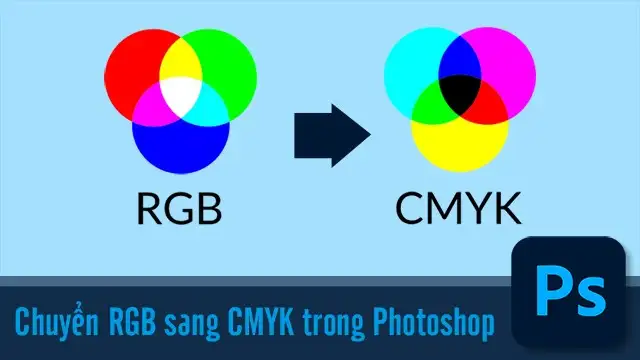
Bài viết này trình bày nguyên tắc, lợi ích, quy trình từng bước và checklist kiểm tra để bạn biết cách convert RGB sang CMYK chuẩn cho mọi ấn phẩm: catalogue, poster, tờ rơi, nhãn mác hay bao bì.
Lợi ích khi convert RGB sang CMYK đúng chuẩn
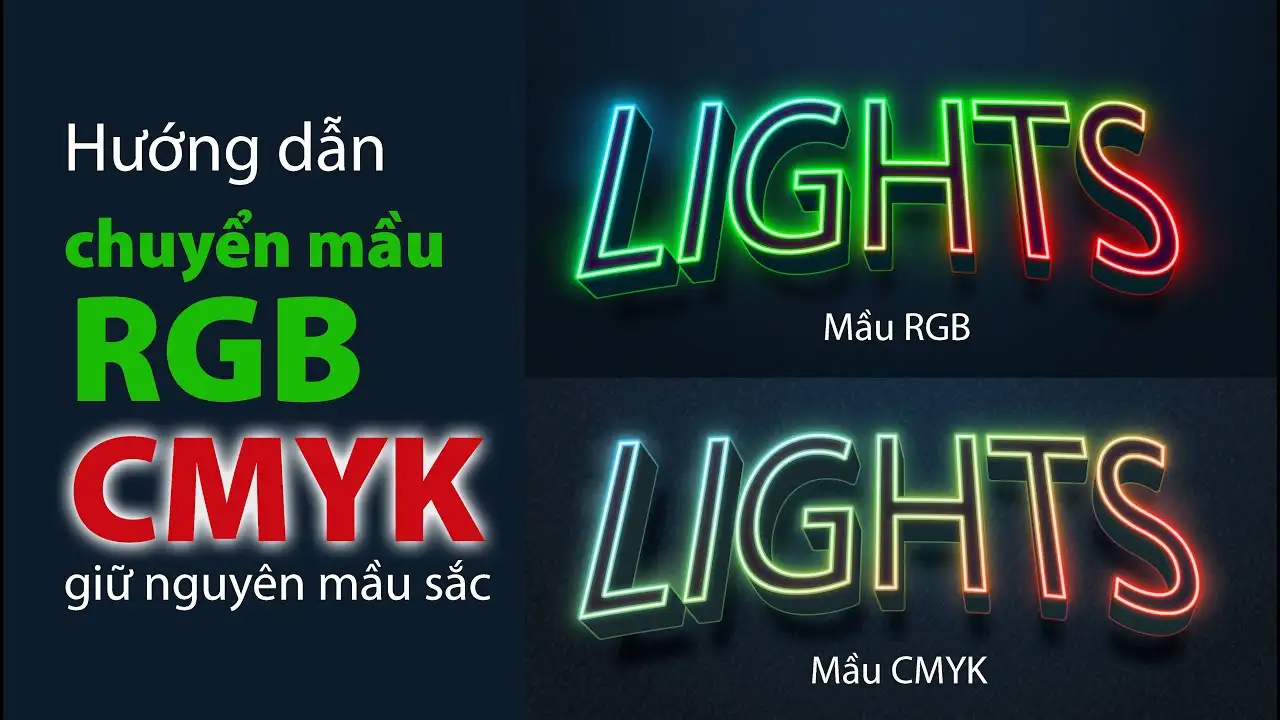
- Đảm bảo tương thích với máy in: Máy in thương mại hoạt động theo CMYK. File đúng chuẩn giúp tránh hiện tượng xỉn màu hoặc mất chi tiết.
- Giữ màu thương hiệu ổn định: Convert chính xác giúp màu logo, nhận diện thương hiệu in ra sát với màu gốc, giảm rủi ro sai màu.
- Tiết kiệm thời gian và chi phí: Giảm số lần in thử, chỉnh sửa và in lại do sai màu.
- Kiểm soát chất lượng in ấn: Cho phép soft-proof và hiệu chỉnh trước khi in, đảm bảo đầu ra mong muốn.
Nguyên tắc cơ bản cần nhớ
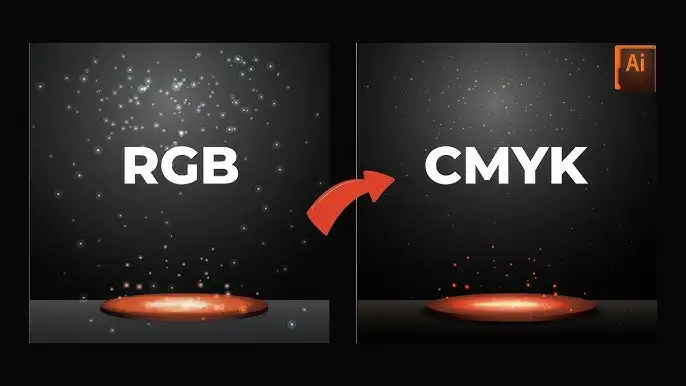
- RGB là hệ màu phát sáng (screen) — phạm vi màu rộng hơn CMYK. Một số màu RGB rực rỡ không thể tái tạo hoàn toàn bằng CMYK.
- Luôn làm việc với file gốc (ưu tiên PSD/AI/INDD) trước khi convert. Không convert trực tiếp trên file cuối cùng nếu có thể.
- Dùng profile màu chuẩn phù hợp với xưởng in (ví dụ: FOGRA39, US Web Coated SWOP v2…). Luôn hỏi nhà in về profile họ khuyến nghị.
- Soft-proof trong phần mềm thiết kế để so sánh trước khi in thử.
Quy trình 6 bước để convert RGB sang CMYK chuẩn
Bước 1: Kiểm tra và lưu file gốc
Lưu một bản sao file gốc ở định dạng RGB (PSD/AI/INDD). Điều này giúp bạn có thể quay lại nếu cần chỉnh sửa cho kênh web hoặc quảng cáo số.
Bước 2: Thiết lập profile màu
Trong Photoshop/Illustrator/InDesign, chọn profile CMYK phù hợp với nhà in. Nếu không biết, hỏi nhà in hoặc sử dụng profile CMYK chuẩn cho khu vực.
Bước 3: Soft-proof và điều chỉnh màu
Sử dụng chức năng Proof Colors (Ctrl+Y / Cmd+Y trong Photoshop) để xem trước sự khác biệt. Điều chỉnh các vùng bị mất rực rỡ bằng cách giảm độ bão hòa hoặc sử dụng màu tương đương nằm trong gamut CMYK.
Bước 4: Chuyển đổi màu
Thực hiện convert qua lệnh: Image > Mode > CMYK Color (Photoshop) hoặc Edit > Convert to Profile (chọn profile đích). Trong Illustrator, sử dụng Assign/Convert Documents Color Profile.
Bước 5: Kiểm tra các mảng màu đặc biệt
Chú ý các màu gradient, bóng, và layer blend. Kiểm tra %K (đen) trong những vùng tối để tránh in quá nhiều mực. Đối với màu thương hiệu quan trọng, cân nhắc dùng mực Pantone (spot color).
Bước 6: Xuất file in
Xuất PDF/X-1a hoặc PDF/X-4 theo tiêu chuẩn in. Nhúng profile màu, chuyển tất cả fonts sang outline nếu cần và thiết lập bleed, crop marks đúng chuẩn.
Checklist nhanh trước khi gửi in
- File gốc đã lưu (RGB) và bản CMYK đã convert lưu riêng.
- Profile CMYK phù hợp với nhà in đã được áp dụng.
- Ảnh có độ phân giải >= 300 dpi cho in offset (hoặc theo yêu cầu nhà in).
- Bleed tối thiểu 3–5 mm (hoặc theo yêu cầu máy in).
- Fonts nhúng hoặc chuyển thành outline.
- PDF xuất theo chuẩn PDF/X, nhúng profile, không để layer ẩn chứa dữ liệu quan trọng.
- Soft-proof đã kiểm tra, và có in thử (press proof) nếu dự án quan trọng.
Case study ngắn: Từ màu nhạt đến đúng chuẩn trong 1 lần in
Một thương hiệu mỹ phẩm địa phương từng in catalogue với màu nền hồng bị xỉn so với thiết kế RGB. Sau khi áp dụng quy trình chuẩn: chọn profile CMYK phù hợp, soft-proof và điều chỉnh độ bão hòa vùng hồng, công ty đã in thử và xác nhận màu đạt yêu cầu. Kết quả: giảm 2 lần in thử, rút ngắn tiến độ in ấn 5 ngày và tiết kiệm chi phí 20%.
Nếu bạn quan tâm đến việc tối ưu thiết kế cho cả in ấn và quảng cáo số, tham khảo thêm Kích thước ảnh quảng cáo Google Display: Hướng dẫn chuẩn & checklist thiết kế để đồng bộ file cho nhiều nền tảng.
Gợi ý màu thương hiệu và in ấn
Nếu thương hiệu bạn yêu cầu độ chính xác màu cao, nên xây dựng quy chuẩn màu thương hiệu khi in: Hướng dẫn chuyên sâu để đảm bảo màu sắc chính xác. Cân nhắc sử dụng màu Pantone cho logo quan trọng để tránh sai lệch khi convert.
Câu hỏi thường gặp
- 1. Tại sao màu in CMYK thường nhạt hơn RGB?Vì RGB là hệ màu phát sáng (màn hình), có gam màu rộng hơn; CMYK dựa trên mực in vật lý nên không thể tái tạo một số tông rực rỡ như RGB.
- 2. Có nên làm việc luôn bằng CMYK từ đầu?Không bắt buộc. Nếu sản phẩm dùng cả cho màn hình và in ấn, thiết kế ban đầu bằng RGB giúp linh hoạt, sau đó convert và hiệu chỉnh cho CMYK.
- 3. Phần mềm nào convert tốt nhất?Photoshop, Illustrator và InDesign đều hỗ trợ convert chuyên nghiệp. Quan trọng là chọn profile CMYK phù hợp và soft-proof chính xác.
- 4. Có cách nào để màu in giống 100% màu trên màn hình?Rất khó để đạt 100%. Cách tốt nhất là tạo profile màu, sử dụng Pantone cho màu chủ đạo và in proof để điều chỉnh.
- 5. Tôi nên yêu cầu nhà in cung cấp profile nào?Hỏi trực tiếp nhà in; họ thường cung cấp profile CMYK chuẩn cho máy in và giấy cụ thể (ví dụ: FOGRA39 cho offset giấy couche).
- 6. Convert có làm thay đổi ảnh hưởng đến layer và hiệu ứng?Có thể. Một số hiệu ứng blend hoặc màu sắc trong layer có thể thay đổi khi chuyển chế độ màu; luôn kiểm tra kỹ sau khi convert.
- 7. Có tài nguyên nào giúp thiết kế tối giản nhưng sang trọng?Tham khảo các nguyên tắc và mẫu tại Cách thiết kế đơn giản mà sang: Hướng dẫn chuyên nghiệp cho thương hiệu.
Nếu bạn cần tư vấn cụ thể cho dự án in ấn của mình, gửi file và yêu cầu về email hoặc liên hệ trực tiếp tại trang dịch vụ của chúng tôi để được báo giá chi tiết và hỗ trợ kỹ thuật nhanh chóng.
Có thể bạn quan tâm
- Kích thước ảnh quảng cáo Google Display: Hướng dẫn chuẩn & checklist thiết kế
- Quy chuẩn màu thương hiệu khi in: Hướng dẫn chuyên sâu để đảm bảo màu sắc chính xác
- Cách thiết kế đơn giản mà sang: Hướng dẫn chuyên nghiệp cho thương hiệu