Khi bắt đầu làm thiết kế web và app tại agency, mình cũng từng bỡ ngỡ: Figma là công cụ hay chỉ là một công cụ thêm? Sau vài chục dự án, mình kết luận: Figma không chỉ để “vẽ giao diện” — nó thay đổi cách cả team làm sản phẩm. Bài viết này mình sẽ giải thích Figma dùng để làm gì, chia sẻ kinh nghiệm thực tế, checklist khi triển khai và một case study ngắn để các bạn hình dung rõ hơn.
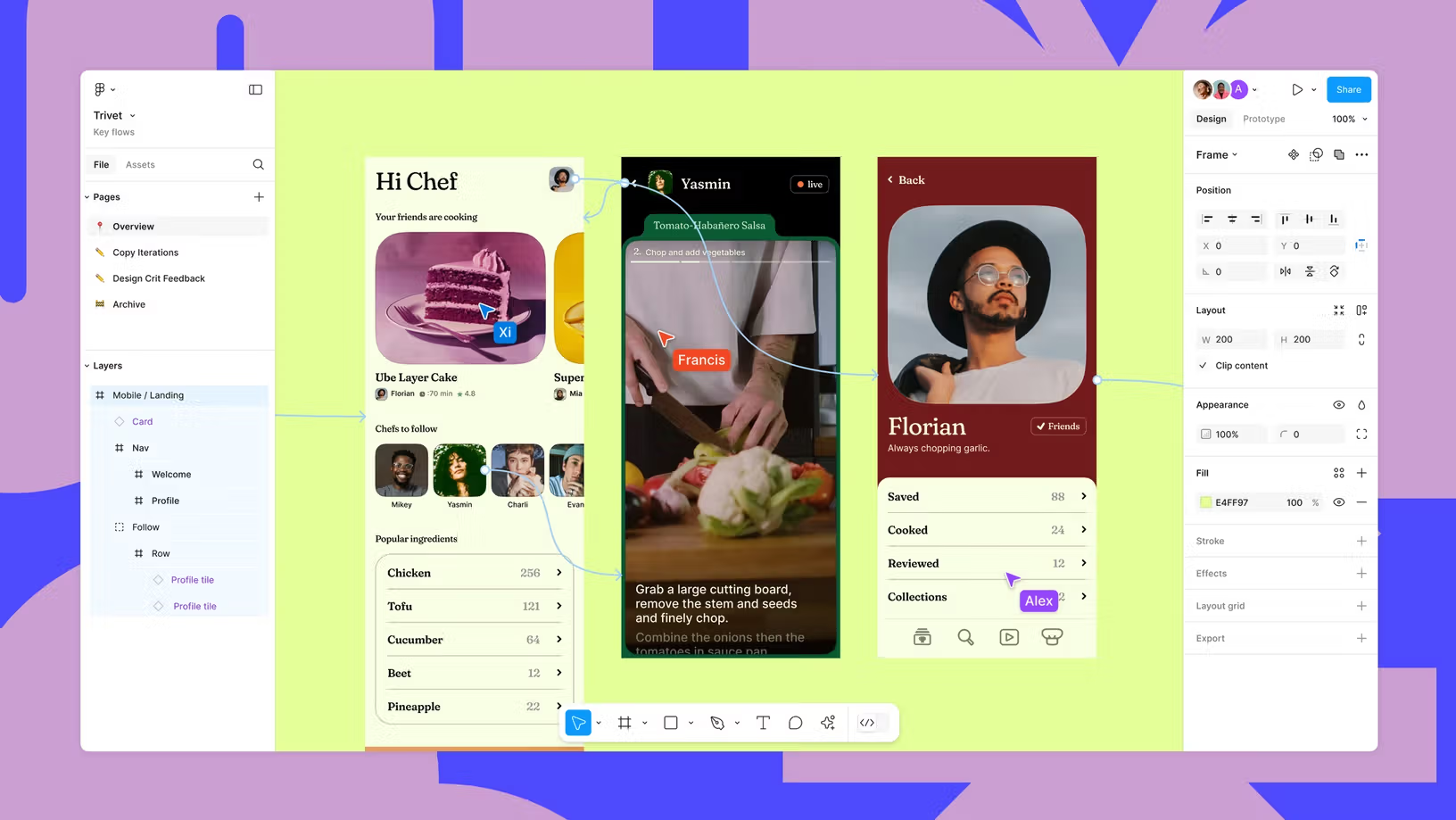
Mục tiêu của bài: giúp bạn quyết định có nên chọn Figma cho dự án (từ landing page nhỏ đến hệ thống web phức tạp), biết quy trình triển khai, và biết cách tận dụng tính năng để giảm thời gian trao đổi giữa designer và dev.
Figma dùng để làm gì: 7 ứng dụng thực tế mà bạn sẽ dùng ngay
- Thiết kế giao diện (UI) – Tạo mockup cho web, mobile, dashboard. Mình hay bắt đầu bằng wireframe đơn giản rồi lên high-fidelity mockup trực tiếp trên Figma vì tính năng component và styles giúp giữ consistency.
- Prototyping & testing – Tạo luồng tương tác, animation nhẹ, chuyển cảnh để test với khách hàng hoặc user. Mình thường gửi prototype cho khách test trên điện thoại, thu feedback nhanh mà không phải code.
- Thiết kế hệ thống (Design System) – Xây component, biến thể (variants), typography và màu sắc dùng chung. Dự án lớn mình từng làm có hơn 300 component tái sử dụng, giúp giảm 40% thời gian thiết kế màn hình mới.
- Cộng tác real-time – Cả designer, product, và developer có thể làm việc trên cùng file. Mình đã tiết kiệm nhiều cuộc họp nhờ comment trực tiếp trên mockup.
- Handoff cho developer – Developer xem thông số, export asset, copy CSS/SVG trực tiếp từ Figma. Trường hợp thực tế: dev có thể lấy margin, color, font-size trong vài giây, giảm sai sót khi chuyển giao.
- Tạo tài nguyên marketing – Banner, social post, email header. Figma dễ export nhiều kích thước khác nhau nên mình hay dùng để nhanh tạo các phiên bản.
- Prototype cho animation & micro-interaction – Dùng Smart Animate cho các chuyển động cơ bản, hữu ích khi muốn mô phỏng trải nghiệm trước khi phát triển front-end.
Lợi ích nổi bật khi chọn Figma (so với Sketch/Adobe XD)
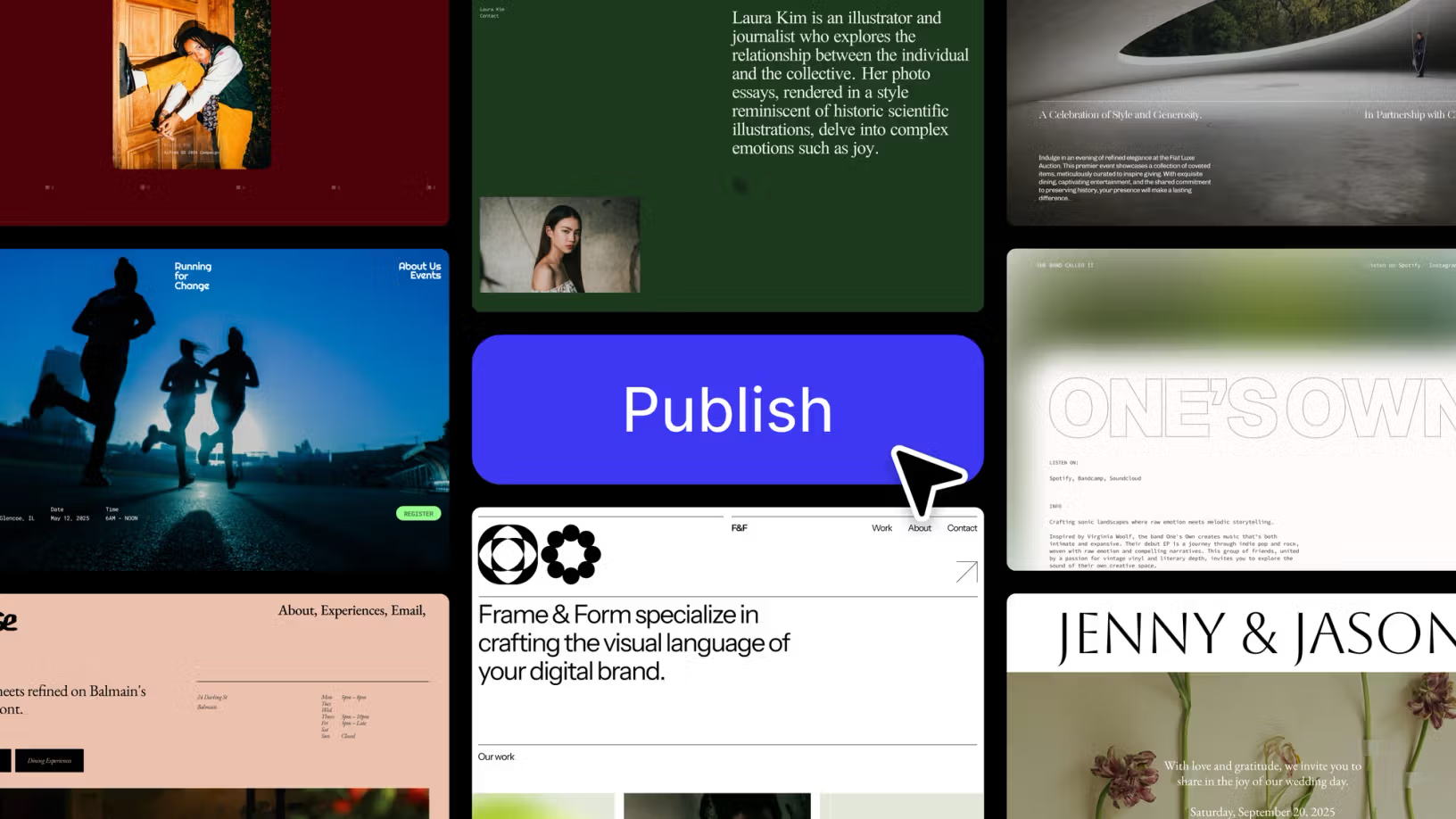
- Multi-platform & cloud – Dùng được trên Windows, macOS, và trình duyệt. Mình hay chia sẻ link nhanh cho khách hàng mà họ không cần cài app.
- Real-time collaboration – Không phải gửi file .sketch qua lại, tránh version conflict.
- Plugin & community – Có hàng ngàn plugin hỗ trợ export, tạo dữ liệu giả (lorem, avatar), và tối ưu handoff.
- Design system mạnh mẽ – Variants + Auto Layout cho phép mình build component phức tạp, dễ mở rộng.
Quy trình thực tế khi mình dùng Figma cho một dự án website
- Brief & research – Mình thu thập yêu cầu, phân tích đối thủ, làm user flow trên giấy hoặc Miro trước.
- Wireframe – Tạo khung layout trong Figma, chia grid, đánh dấu priority content.
- High-fidelity – Xây component, áp style guide, thiết kế màn hình chính.
- Prototype & test – Làm luồng chính, test với khách, chỉnh sửa nhanh trong Figma.
- Handoff – Tạo page handoff, gắn notes, dev lấy assets & code snippets.
- Iteration – Sửa sau khi deploy, cập nhật design system để duy trì consistency.
Checklist khi bắt đầu dự án Figma
- Đặt tên file & frame chuẩn (Page, Frame) để team dễ tìm.
- Tạo Color Styles và Text Styles ngay từ đầu.
- Xây component cơ bản (button, input, card) và variants.
- Sử dụng Auto Layout để responsive nhanh.
- Gắn README page hoặc notes hướng dẫn sử dụng design system trong file.
Bảng giá tham khảo khi thuê dịch vụ thiết kế sử dụng Figma
| Gói | Phù hợp cho | Deliverables | Giá tham khảo |
|---|---|---|---|
| Gói Starter | Landing page, trang giới thiệu | Wireframe + 3 page mockup + prototype + assets | 3 – 6 triệu VNĐ |
| Gói Business | Website doanh nghiệp 5-10 page | Design system cơ bản + 10 page + handoff | 8 – 18 triệu VNĐ |
| Gói Enterprise | Web/app phức tạp, hệ thống | Design system toàn bộ + 30+ component + documentation | 20 triệu VNĐ ++ |
Lưu ý: Giá trên mang tính tham khảo — tùy scope, độ phức tạp, và yêu cầu animation/micro-interaction. Nếu bạn muốn mình tư vấn chi tiết, liên hệ mình tại GiuseArt để gửi brief, mình sẽ báo giá rõ ràng.
Mẹo thực tế rút ra từ kinh nghiệm
- Đừng dùng Figma như “canvas tự do”: hãy chuẩn hoá styles và component từ đầu để tránh phải sửa hàng loạt sau này.
- Dùng plugin sinh dữ liệu thật khi test (avatar, tên, nội dung) — giúp khách hàng nhìn sản phẩm thực tế hơn khi test.
- Giao tiếp bằng comment và prototype link thay vì screenshot — nhanh và chính xác.
- Nếu cần học thêm kỹ thuật thiết kế, đọc bài Học thiết kế đồ họa bao lâu thì đi làm? để lên lộ trình phù hợp.
- Muốn tối ưu layout responsive, mình thường tham khảo Cách dùng grid system trong thiết kế trước khi bắt tay vào Figma.
Khi nào nên cân nhắc công cụ khác?
Mặc dù Figma rất mạnh, có vài trường hợp bạn có thể cân nhắc khác:
- Nếu bạn cần animation phức tạp (After Effects chuyên dụng sẽ tốt hơn).
- Nếu team đã gắn chặt với hệ sinh thái Sketch + plugin nội bộ — nhưng hiện tại Sketch cũng đang hỗ trợ cloud.
Kết luận
Figma dùng để làm gì? Tóm gọn: từ design, prototyping, design system đến cộng tác và handoff. Với kinh nghiệm agency, mình thấy Figma giúp giảm friction giữa designer & dev, đẩy nhanh thời gian ra sản phẩm và nâng tính nhất quán. Nếu bạn làm website hoặc app và chưa dùng Figma, nên thử một dự án nhỏ để cảm nhận tốc độ và lợi ích.
Câu hỏi thường gặp
Có thể bạn quan tâm
- Thêm custom field mô tả ngắn cho danh mục sản phẩm không dùng plugin
- Học thiết kế đồ họa bao lâu thì đi làm?
- Cách dùng grid system trong thiết kế: Hướng dẫn thực tế cho nhà thiết kế