Outline font trước khi in là gì? Hướng dẫn chi tiết cho designer và doanh nghiệp
Outline font trước khi in là một bước chuẩn bị file phổ biến trong in ấn, đặc biệt khi chuyển file thiết kế giữa các máy tính, máy in hoặc gửi cho nhà in. Bài viết này giải thích rõ khái niệm, lợi ích, quy trình thực hiện trên các phần mềm phổ biến và checklist bạn cần kiểm tra trước khi xuất file để in ấn chuyên nghiệp, giảm thiểu sai sót và tiết kiệm chi phí.
Giải thích ngắn gọn: Outline font trước khi in là gì?
Khi bạn convert font thành outline (hay còn gọi là chuyển chữ thành đường vector/path), phần chữ không còn là ký tự văn bản có thể chỉnh sửa được bằng font nữa mà trở thành các đối tượng vector. Điều này đảm bảo kiểu chữ và hình dạng hiển thị chính xác khi mở file trên máy khác, kể cả khi máy đó không cài font gốc.
Lợi ích khi outline font trước khi in
- Không phụ thuộc font cài đặt: Tránh tình trạng font bị thay thế (font substitution) khi gửi file cho nhà in.
- Hiện đúng thiết kế: Bảo toàn kerning, tracking, glyph đặc biệt và hiệu ứng chữ mà designer đã căn chỉnh.
- Giảm rủi ro lỗi xuất file PDF: Một số trình đọc PDF hoặc RIP máy in có thể không xử lý đúng font chưa được nhúng.
- Tương thích in ấn: Đảm bảo các chữ có stroke/phần cắt chính xác khi in hoặc khắc CNC, in lụa, UV.
Nhược điểm cần lưu ý
- Mất tính chỉnh sửa: Sau khi outline, chữ không thể chỉnh nội dung hoặc thay đổi font dễ dàng — hãy lưu bản gốc trước khi outline.
- Kích thước file: Có thể tăng nhẹ kích thước file do vector phức tạp.
Quy trình outline font trước khi in (bước-by-bước)
Dưới đây là quy trình phổ biến trên các công cụ thiết kế thường dùng. Luôn lưu file gốc (.ai, .indd, .psd) trước khi thực hiện.
Trên Adobe Illustrator
- Chọn đối tượng chữ muốn chuyển.
- Menu Type > Create Outlines (Shift+Ctrl+O / Shift+Cmd+O).
- Kiểm tra lại kerning, khoảng cách và các hiệu ứng stroke/fill.
- Lưu file .ai và xuất PDF/X (PDF/X-1a hoặc PDF/X-4 tùy yêu cầu nhà in).
Trên Adobe InDesign
- InDesign không khuyến khích convert toàn bộ chữ thành outline trực tiếp. Thay vào đó, bạn có thể:
- Xuất file PDF và chọn “Embed Fonts” để nhúng font vào PDF (File > Export > Adobe PDF – Print, chọn Subset fonts when percent used is less than 100%).
- Nếu thực sự cần outline, copy text từ InDesign vào Illustrator rồi Create Outlines, hoặc chọn “Create Outlines” cho từng frame bằng plugin/phương pháp thứ cấp.
Trên Adobe Photoshop
- Rasterize Type layer nếu thiết kế là ảnh (Lưu ý: mất chất lượng khi scale).
- Nếu cần vector, chuyển sang Illustrator trước khi outline.
Checklist trước khi xuất file in (Checklist chuẩn)
- Lưu bản gốc: Luôn giữ file nguồn có font gốc (.ai, .indd, .psd).
- Chuyển font quan trọng thành outline: Chỉ chuyển những đoạn chữ đã được duyệt để in.
- Nhúng font (nếu không outline): Xuất PDF với font được nhúng/ subset.
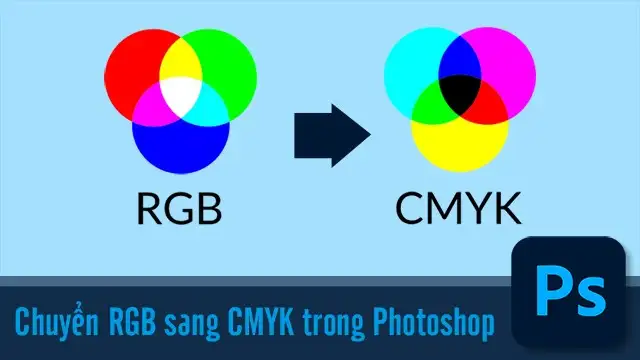
- Color mode: Chuyển sang CMYK (hoặc dùng Spot color khi cần).
- Độ phân giải ảnh: Đảm bảo ảnh raster tối thiểu 300 dpi cho in offset.
- Bleed và trim marks: Thêm bleed (thường 3-5mm) và dấu cắt.
- Kiểm tra overprint/knockout: Kiểm tra các layer dùng overprint để tránh lỗi in màu.
- Kiểm tra font tiếng Việt: Với font có dấu, kiểm tra kerning và hiển thị dấu đúng. Tham khảo thêm: Font chữ tiếng Việt đẹp: Hướng dẫn chọn, áp dụng và checklist cho thiết kế chuyên nghiệp.
Trường hợp thực tế (Case study ngắn)
Một công ty event tại Hà Nội đã gửi file banner tới nhà in nhưng không chuyển font thành outline. Kết quả là nhà in báo lỗi font thiếu và tự thay thế bằng font tương tự khiến logo bị lệch khoảng cách chữ. Sau khi nhận lại file, designer của chúng tôi đã:
- Kiểm tra file gốc, tạo outline cho logo và tiêu đề quan trọng.
- Xuất PDF/X-1a, nhúng hình ảnh 300 dpi, thêm bleed 5mm.
- Gửi lại cho nhà in và kiểm tra proof. Kết quả: in chính xác, không phải sửa lại lần hai, tiết kiệm thời gian và chi phí cho khách hàng.
Mẹo để hạn chế lỗi in liên quan đến font
- Sử dụng font phổ biến hoặc cung cấp file font cho nhà in khi hợp đồng cho phép.
- Kết hợp việc outline với xuất PDF chuẩn để vừa an toàn vừa giữ chất lượng. Xem thêm hướng dẫn về cách hạn chế lệch màu khi in: Cách hạn chế lệch màu khi in: Hướng dẫn chuyên nghiệp cho doanh nghiệp thiết kế.
- Kiểm tra kỹ các glyph tiếng Việt và dấu, tránh các font có lỗi hiển thị dấu.
Bảng giá tham khảo dịch vụ chuyển outline & kiểm tra file (tham khảo)
- Chuyển outline & kiểm tra file đơn giản (logo, poster A3): từ 200.000 VND/file.
- Chuẩn hóa file in (bao gồm kiểm tra màu, bleed, xuất PDF/X): từ 350.000 VND/file.
- Gói kiểm tra toàn bộ dự án in (catalog, tờ rơi, banner nhiều trang): báo giá theo dự án.
- Lưu ý: giá có thể thay đổi tùy yêu cầu chỉnh sửa, thời gian gấp và số lượng file.
FAQ – Câu hỏi thường gặp
- 1. Tôi có bắt buộc phải outline tất cả chữ trước khi in không?
Không bắt buộc. Nếu bạn có thể nhúng font trong PDF và nhà in chấp nhận, nhúng font là đủ. Outline thích hợp cho logo, tiêu đề hoặc khi font không thể nhúng do bản quyền. - 2. Outline có ảnh hưởng đến chất lượng in không?
Không, outline là vector nên giữ được độ sắc nét ở mọi kích thước. Tuy nhiên, nếu bạn rasterize chữ trong Photoshop, có thể mất chất lượng khi phóng to. - 3. Làm sao để giữ lại khả năng chỉnh sửa sau khi đã outline?
Lưu một bản sao file gốc (chưa outline) trước khi thực hiện. Đặt tên file rõ ràng như design_name_v1_original.ai và design_name_v1_outlined.ai. - 4. Nhà in yêu cầu PDF có font nhúng, tôi vẫn nên outline không?
Nếu nhà in chấp nhận file PDF với font nhúng, bạn có thể không outline. Tuy nhiên, để an toàn tuyệt đối với các chi tiết quan trọng (logo, text nghệ thuật), outline là lựa chọn tốt. - 5. Outline có giải quyết lỗi lệch màu khi in không?
Không trực tiếp. Outline chỉ xử lý vấn đề font. Để tránh lệch màu, cần chuẩn hóa màu CMYK, proof và kiểm tra quản lý màu. Xem thêm: Cách hạn chế lệch màu khi in. - 6. Có lưu ý gì cho font tiếng Việt khi outline?
Kiểm tra dấu và kerning sau khi outline, vì dấu có thể bị di chuyển hoặc chồng. Tham khảo thêm: Font chữ tiếng Việt đẹp: Hướng dẫn chọn, áp dụng và checklist cho thiết kế chuyên nghiệp.
Kết luận & CTA
Outline font trước khi in là một bước quan trọng giúp đảm bảo tính nhất quán của thiết kế khi giao giữa designer và nhà in. Tuy nhiên, nó cần được thực hiện thận trọng để tránh mất khả năng chỉnh sửa. Nếu bạn cần hỗ trợ chuyển outline, kiểm tra file in hoặc setup xuất file chuẩn cho nhà in, đội ngũ chuyên viên thiết kế và prepress của chúng tôi sẵn sàng hỗ trợ. Liên hệ dịch vụ thiết kế đồ họa và thiết kế website tại GiuseArt để nhận tư vấn và báo giá nhanh. Ngoài ra, nếu bạn quan tâm đến các ưu đãi liên quan, xem thêm: Ra mắt website dongphucgiuse.com – tặng ưu đãi lớn khi làm Đồng phục Công Giáo chỉ từ 100K/áo.
Liên kết nội bộ hữu ích
- Cách hạn chế lệch màu khi in: Hướng dẫn chuyên nghiệp cho doanh nghiệp thiết kế
- Font chữ tiếng Việt đẹp: Hướng dẫn chọn, áp dụng và checklist cho thiết kế chuyên nghiệp
- Ra mắt website dongphucgiuse.com – tặng ưu đãi lớn khi làm Đồng phục Công Giáo chỉ từ 100K/áo