Xuất file in ấn từ Photoshop đúng chuẩn là bước quyết định chất lượng bản in cuối cùng. Nhiều thiết kế đẹp trên màn hình bị lỗi màu, vỡ nét hoặc bị cắt mất chi tiết vì file không chuẩn kỹ thuật. Bài viết này hướng dẫn chi tiết từng bước, từ cấu hình tài liệu đến thiết lập xuất file PDF/X, giúp bạn gửi nhà in an tâm và tiết kiệm thời gian chỉnh sửa.
Nội dung phù hợp cho nhà thiết kế, marketer, hoặc chủ doanh nghiệp muốn tự chuẩn bị file in hoặc kiểm tra file nhà thiết kế gửi. Áp dụng cho catalogue, brochure, poster, namecard, bao bì và ấn phẩm quảng cáo khác.
Lợi ích khi biết cách xuất file in ấn từ Photoshop
- Giảm rủi ro màu sai: Chuyển sang màu CMYK, gán profile phù hợp giúp bản in giống màn hình trong giới hạn của in offset.
- Đảm bảo nét, chi tiết: Thiết lập độ phân giải 300dpi cho ảnh raster, vector giữ nét khi in khổ lớn.
- Tiết kiệm thời gian và chi phí: Tránh chỉnh sửa lại nhiều lần và in thử tốn kém do file lỗi kỹ thuật.
- Tương thích nhà in: Xuất theo chuẩn PDF/X-1a hoặc PDF Print giúp nhà in nhận file dễ dàng, giảm rủi ro font/độ trong suốt.
Quy trình chi tiết: cách xuất file in ấn từ Photoshop
Dưới đây là quy trình từng bước, kèm các thiết lập khuyến nghị khi xuất file in từ Photoshop.
Tạo tài liệu mới hoặc chuẩn hóa file hiện có
- Mode màu: CMYK Color (đối với in offset). Nếu cần so sánh với màn hình, làm bản proof RGB riêng.
- Độ phân giải: 300 dpi cho in ấn chất lượng. Với poster rất lớn có thể tối ưu 150–200 dpi tùy khoảng cách xem.
- Bleed (lề xuất bleed): đặt ít nhất 3mm (tùy yêu cầu nhà in). Nếu in cắt xén nhiều, tăng bleed lên 5mm.
- Bleed và trim marks: bật guide để thể hiện vùng cắt và vùng an toàn (safe area) ít nhất 3–5mm từ mép trim.
Chuẩn hóa nội dung và font
- Embed fonts hoặc chuyển chữ sang outline nếu nhà in yêu cầu. Lưu bản gốc có font để chỉnh sửa sau này.
- Kiểm tra layer transparency, hiệu ứng layer style; nếu cần, rasterize các layer phức tạp trước khi xuất PDF/X.
Kiểm tra màu & profile
- Sử dụng profile CMYK phù hợp theo yêu cầu nhà in (VD: Coated FOGRA39, GRACoL, hoặc profile do xưởng in cung cấp).
- Dùng Soft Proof trong Photoshop (View > Proof Setup) để kiểm tra chuyển đổi RGB → CMYK.
Xuất file
- File > Save As > chọn Photoshop PDF. Hoặc File > Export > Save for Web (không dùng cho in ấn chất lượng cao).
- Trong hộp thoại PDF, chọn preset: [PDF/X-1a:2001] hoặc [High Quality Print] nếu nhà in chấp nhận. Các thiết lập chính:
- Compression: Downsample to 300 ppi for images above 450 ppi (hoặc không downsample nếu muốn giữ tối đa chất lượng).
- Compression: ZIP cho ảnh đơn sắc, ZIP hoặc JPEG (maximum quality) cho ảnh màu nếu cần nén.
- Marks and Bleeds: tích “Trim Marks” và nhập bleed giống tài liệu (ví dụ 3mm).
- Output: Convert to destination (preserve numbers) hoặc convert to profile theo yêu cầu nhà in.
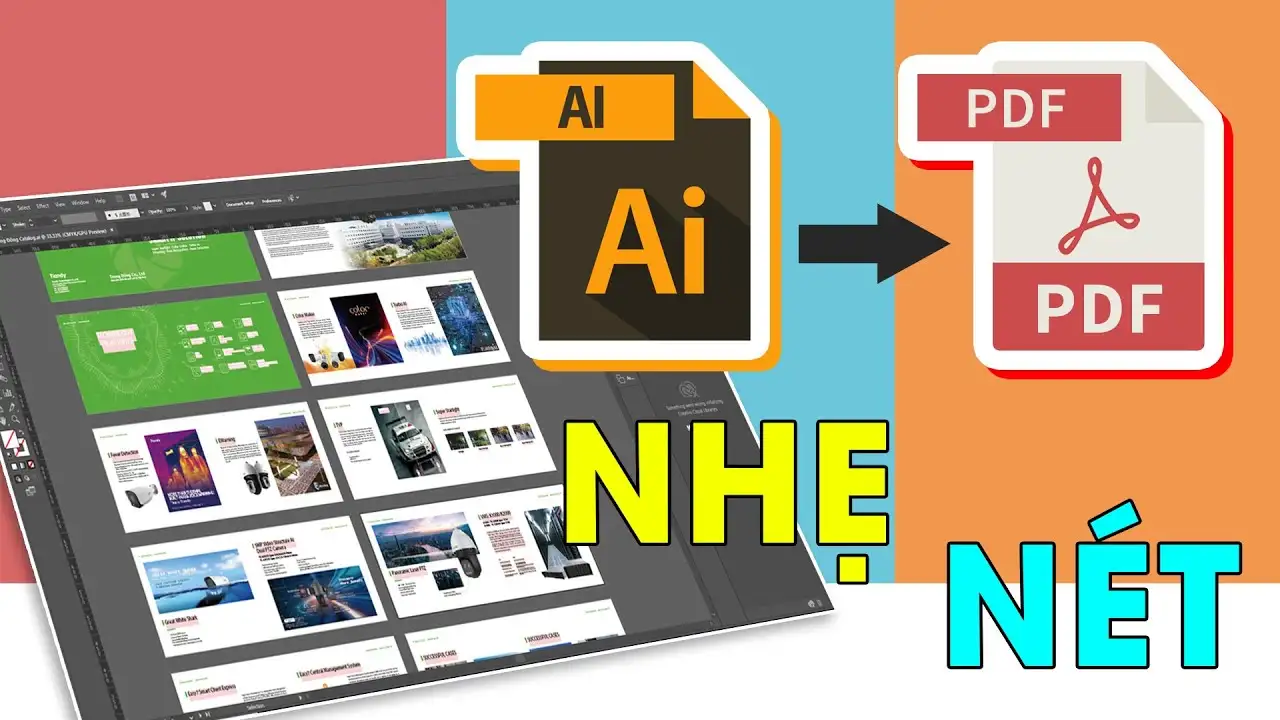
- Nếu ấn phẩm có phần vector phức tạp hoặc cần màu chính xác, cân nhắc xuất file gốc sang Illustrator. Tham khảo thêm Cách xuất file in ấn từ Illustrator: Hướng dẫn chuẩn in chuyên nghiệp để kết hợp workflow.
Ghi chú thêm khi xuất PDF cho in
- Kiểm tra xem nhà in yêu cầu PDF/X-1a hay PDF đơn giản — PDF/X-1a đảm bảo nhúng fonts, flatten transparency và profile CMYK.
- Đặt tên file rõ ràng: MãKH_TênSảnPhẩm_KichThuoc_version.pdf để dễ quản lý.
- Lưu file gốc PSD kèm layers để chỉnh sửa sau này.
Checklist trước khi gửi file in
- Mode màu là CMYK và profile phù hợp (xác nhận với nhà in).
- Độ phân giải ảnh >= 300 dpi ở kích thước in thực tế.
- Bleed tối thiểu 3mm, vùng an toàn cho nội dung quan trọng >3–5mm từ trim.
- Fonts đã được nhúng hoặc chuyển thành outline; không còn font thiếu.
- Không còn layer ẩn không cần thiết, các layer hiệu ứng đã flatten nếu gây lỗi in.
- Đã xuất thử PDF và kiểm tra lại các trang/offset màu bằng phần mềm đọc PDF.
- Thông tin cắt, bế, sơn UV, cán màng được ghi rõ trong file hoặc file hướng dẫn đi kèm.
Case study ngắn
Một thương hiệu thời trang liên hệ cần in catalogue A4 36 trang. Đội ngũ thiết kế đã thực hiện:
- Thiết lập file PSD mỗi trang 210x297mm + bleed 3mm, 300dpi, CMYK Coated FOGRA39.
- Chuyển tất cả font sang outline, flatten các layer chứa hiệu ứng phức tạp, xuất PDF/X-1a, đánh dấu trim và bleed rõ ràng.
- Kết quả: Nhà in in đúng màu, không cần chỉnh sửa sau in thử, rút ngắn tiến độ 2 ngày và giảm chi phí in thử 30%.
Câu hỏi thường gặp
1. Tôi có thể xuất file in từ Photoshop ở RGB không?
Nên tránh gửi file RGB cho nhà in offset. Chuyển sang CMYK trước khi xuất để kiểm tra biến đổi màu. Nếu nhà in yêu cầu RGB (ví dụ in kỹ thuật số cụ thể), hãy hỏi xưởng in trước.
2. Bleed là gì và tại sao cần?
Bleed là phần dư ra ngoài vùng cắt để đảm bảo khi cắt, không có viền trắng xuất hiện. Thông thường 3mm là tiêu chuẩn tối thiểu.
3. Có nên flatten tất cả layer trước khi xuất?
Không nên flatten toàn bộ nếu cần chỉnh sửa sau này. Tuy nhiên với một số hiệu ứng xuyên suốt, flatten hoặc rasterize một số layer để tránh lỗi khi xuất PDF/X.
4. PDF/X-1a khác gì so với PDF bình thường?
PDF/X-1a là chuẩn in chuyên nghiệp, yêu cầu nhúng font, flatten transparency và sử dụng profile màu CMYK, giúp đảm bảo tính nhất quán khi nhà in xử lý file.
5. File có nhiều ảnh raster: cần lưu ở PSD hay TIFF trước khi xuất PDF?
Bạn nên lưu bản gốc ở PSD (giữ layers) và có thể tạo bản TIFF không nén nếu cần gửi ảnh riêng. Xuất PDF/X cho bản gửi nhà in.
6. Làm sao để màu in giống màn hình hơn?
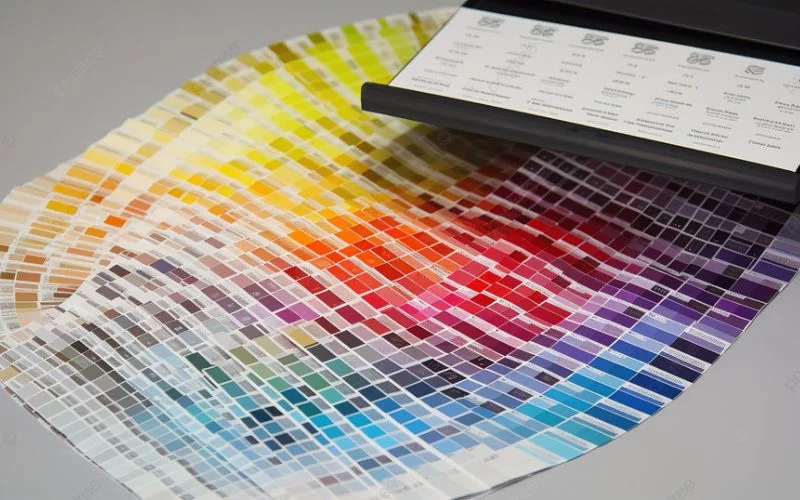
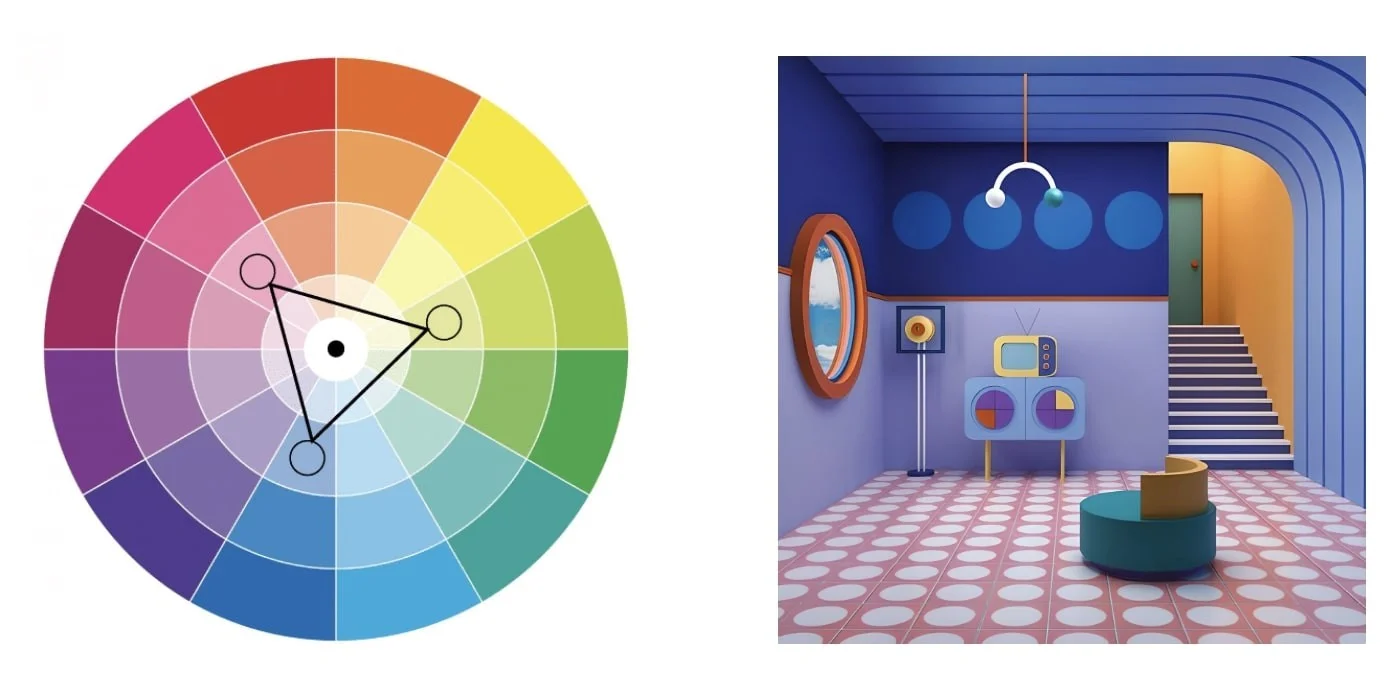
Sử dụng quy trình soft proof, apply đúng profile CMYK, calibrate màn hình và làm proof in thử trước khi chạy số lượng lớn. Tham khảo thêm cách phối màu trong thiết kế đồ họa để đảm bảo nhận diện thương hiệu ổn định: Cách phối màu trong thiết kế đồ họa: Hướng dẫn chuyên nghiệp cho thương hiệu và website.
7. Tôi cần ý tưởng trước khi làm file in—bắt đầu từ đâu?
Nếu bạn đang trong giai đoạn phát triển ý tưởng, tham khảo quy trình lên ý tưởng để tối ưu dự án trước khi chuyển sang giai đoạn thiết kế và in: Cách lên ý tưởng thiết kế: Quy trình thực tế cho dự án đồ họa và website.
Nếu cần hỗ trợ xuất file in ấn từ Photoshop theo yêu cầu nhà in, đội ngũ chuyên gia của chúng tôi sẵn sàng tư vấn chi tiết và nhận việc ghép file, proof màu và gửi file chuẩn in cho bạn. Liên hệ ngay để đảm bảo ấn phẩm in ra đúng như ý.
Có thể bạn quan tâm
- Cách xuất file in ấn từ Illustrator: Hướng dẫn chuẩn in chuyên nghiệp
- Cách phối màu trong thiết kế đồ họa: Hướng dẫn chuyên nghiệp cho thương hiệu và website
- Cách lên ý tưởng thiết kế: Quy trình thực tế cho dự án đồ họa và website