Xuất file in ấn đúng cách từ Adobe Illustrator là bước quyết định giúp thiết kế của bạn lên bản in chính xác, màu sắc trung thực và không gặp lỗi tràn lề, font hay đường cắt. Nhiều sự cố in ấn bắt nguồn từ việc bỏ qua những bước tối thiểu như chuyển sang CMYK, tạo bleed hay đóng outline font.
Bài viết này tổng hợp quy trình xuất file in ấn chuẩn, checklist kiểm tra trước khi xuất, cùng mẹo xử lý các tình huống phổ biến (in khổ lớn, file có dieline/cắt) để bạn có thể giao file sạch cho nhà in hoặc khách hàng một cách chuyên nghiệp.
Lợi ích khi xuất file in ấn đúng chuẩn
- Giảm rủi ro in sai màu, mất font: Chuyển màu CMYK và outline font giúp tránh thay đổi hiển thị khi in.
- Tiết kiệm thời gian và chi phí: File được chuẩn hóa hạn chế chỉnh sửa phát sinh, giảm in lại.
- Bảo đảm chất lượng in: Ảnh có độ phân giải phù hợp, bleed và crop marks chuẩn giúp thành phẩm sắc nét, không lem.
- Dễ kiểm soát cho nhà in: Nhà in nhận file rõ ràng về cấu trúc layer, spot color và dieline sẽ thực hiện nhanh và chính xác hơn.
Quy trình xuất file in ấn từ Illustrator (step-by-step)
1. Chuẩn bị file nguồn
- Thiết lập artboard đúng kích thước bản in (tính cả bleed nếu cần).
- Chuyển chế độ màu sang CMYK (File > Document Color Mode > CMYK).
- Kiểm tra kích thước, tỉ lệ và độ phân giải hình ảnh (300 DPI cho in offset hoặc in kỹ thuật số nhỏ; in khổ lớn có thể chấp nhận 100–150 DPI tuỳ khoảng cách xem).
2. Tạo bleed và crop marks
- Tạo bleed thông thường 3mm cho in nhỏ; 5–10mm hoặc hơn cho in khổ lớn tùy nhà in.
- Khi xuất PDF, tick chọn Use Document Bleed Settings và thêm Marks and Bleeds (Crop Marks).
3. Xử lý font và đối tượng
- Convert fonts to outlines (Type > Create Outlines) hoặc nhúng font trong PDF nếu nhà in yêu cầu. Lưu bản gốc trước khi outline.
- Expand appearance cho các hiệu ứng, strokes quá mảnh (Object > Expand / Expand Appearance).
- Đối với các đường cắt/dieline, dùng spot color đặt tên rõ ràng (ví dụ: CutContour) và đặt trên layer riêng, đánh dấu là spot và non-print nếu nhà in yêu cầu.
4. Nhúng hình ảnh và kiểm tra liên kết
- Kiểm tra Links panel, nhúng (embed) hoặc đính kèm kèm file gốc; tránh đường dẫn mất khi gửi cho nhà in.
5. Xuất file
- Xuất PDF theo tiêu chuẩn in: File > Save As > Format: Adobe PDF (Print). Chọn preset: PDF/X-1a:2001 hoặc PDF/X-4 tuỳ yêu cầu nhà in.
- Trong tùy chọn, đặt Compression phù hợp, nhúng màu/ICC profile, tích chọn Crop Marks và Use Document Bleed Settings.
- Ngoài PDF, một số nhà in yêu cầu EPS hoặc TIFF cho hình raster; thỏa thuận trước để xuất đúng định dạng.
Checklist nhanh trước khi gửi file cho nhà in
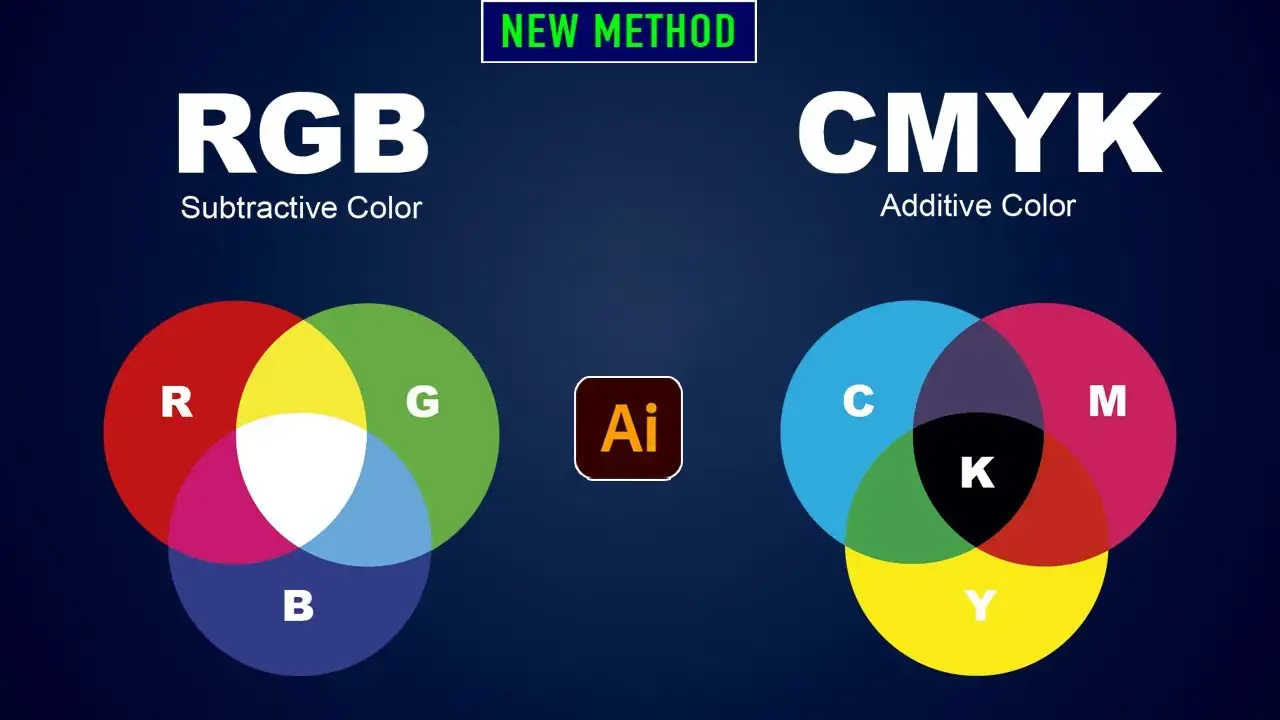
- Đã chuyển sang CMYK và kiểm tra màu bằng Overprint Preview.
- Bleed đúng kích thước (3–10mm tuỳ loại in).
- Fonts đã outline hoặc nhúng.
- Hình ảnh đủ DPI (300 DPI cho in offset, tuỳ theo ứng dụng).
- Layer dieline/guide đặt riêng, dùng spot color và không in nếu cần.
- Crop marks, registration marks và thông tin màu được thêm vào PDF.
- Lưu file gốc (.ai) và bản PDF in-ready; đóng gói (File > Package) nếu gửi kèm assets.
Câu hỏi thường gặp
1. Nên tạo bleed bao nhiêu mm?
Thông thường 3mm cho in nhỏ, 5–10mm hoặc hơn cho khổ lớn. Luôn hỏi nhà in vì mỗi máy và công nghệ có yêu cầu khác nhau.
2. Chuyển sang CMYK có làm đổi màu nhiều không?
Có thể có khác biệt so với màu hiển thị trên màn hình (RGB). Nên dùng profile in của nhà in và kiểm tra bản proof trước khi in số lượng lớn.
3. Có cần outline tất cả font không?
Nên outline font cho an toàn, nhưng giữ bản .ai có font chưa outline để chỉnh sửa về sau. Một số nhà in chấp nhận nhúng font trong PDF.
4. PDF/X-1a khác PDF/X-4 thế nào?
PDF/X-1a đóng phẳng transparency và yêu cầu nhúng font; PDF/X-4 hỗ trợ transparency và profiles hiện đại hơn. Chọn theo yêu cầu nhà in.
5. Tôi có thể gửi file .ai trực tiếp không?
Có thể, nhưng tốt nhất là gửi kèm file package (File > Package) hoặc xuất PDF in-ready để tránh thiếu liên kết ảnh hoặc font.
6. Làm sao để tạo dieline cắt sticker?
Tạo đường cắt trên layer riêng, dùng spot color đặt tên rõ ràng (ví dụ: CutContour) và báo nhà in để họ xử lý lớp này là đường cắt, không in mực này.
7. Tôi phải làm gì nếu in khổ lớn (backlit, banner)?
In khổ lớn thường cho phép độ phân giải thấp hơn (100–150 DPI) do khoảng cách xem xa; tuy nhiên vẫn cần bleed lớn và màu được kiểm soát. Luôn trao đổi với nhà in trước khi xuất file.
Nếu bạn muốn chúng tôi kiểm tra file trước khi gửi nhà in hoặc nhận dịch vụ thiết kế + xuất file chuẩn in, liên hệ ngay để được hỗ trợ chuyên nghiệp và nhanh chóng.
Có thể bạn quan tâm
- Chia sẻ file thiết kế biển quảng cáo thức ăn gia súc gia cầm
- Chia sẻ file thiết kế biển hộp đứng spa thẩm mỹ
- Chia sẻ file in khổ lớn Đức Mẹ ban ơn cho ai cần