Cách xuất file in ấn từ Photoshop: Hướng dẫn thực tế cho designer và khách hàng
Mình là designer kiêm điều phối in ấn — đã chạy vài trăm job in offset và kỹ thuật số. Trong quá trình đó, mình gặp nhiều lỗi mà chính designer hoặc khách hàng có thể tránh dễ dàng nếu biết cách xuất file in ấn từ Photoshop đúng chuẩn. Bài này mình viết theo phong cách review + hướng dẫn thực tế: ngắn gọn, có checklist, và ví dụ lỗi thật mình gặp để bạn không “tiền mất tật mang”.
Nội dung phù hợp nếu bạn đang: chuẩn bị gửi file đi in, muốn kiểm tra file trước khi in thử, hoặc cần dịch vụ xuất file in chuẩn. Mình cũng chèn thêm link tham khảo hữu ích để bạn đọc sâu hơn.
Tại sao phải biết cách xuất file in ấn từ Photoshop?
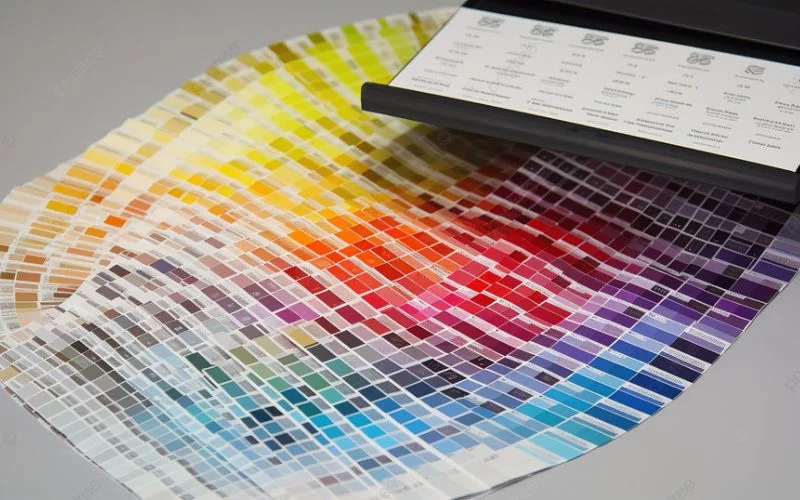
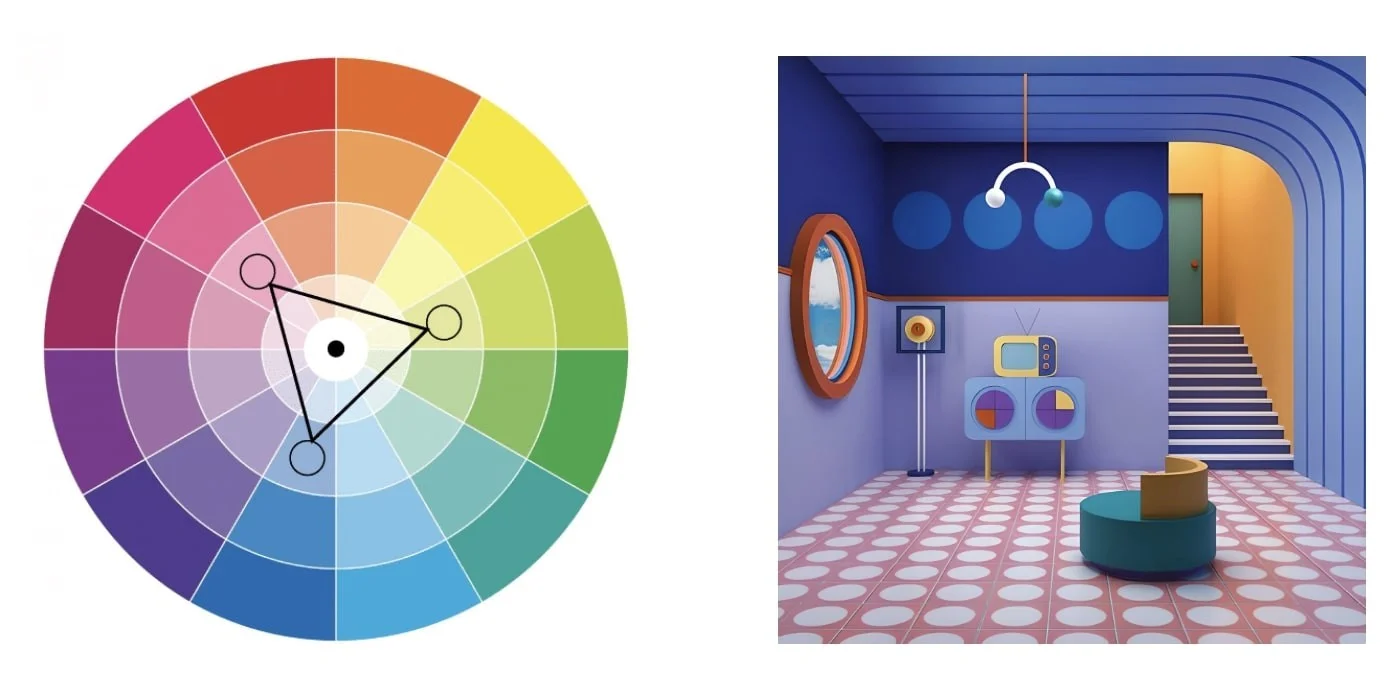
- Tránh lỗi màu: Thiết kế trên màn hình RGB, máy in in bằng mực CMYK — nếu không chuyển đúng, màu sẽ lệch nặng.
- Không thiếu cắt lề, bleed: Thiếu bleed dễ gây viền trắng khi cắt. Mình từng gặp poster bị hở 2mm viền trắng do không có bleed — in lại tốn chi phí.
- Đảm bảo chất lượng ảnh: Độ phân giải thấp dẫn tới ảnh vỡ khi in khổ lớn.
- Tiết kiệm thời gian: File chuẩn giúp nhà in in luôn, không phải chỉnh lại, đỡ phát sinh chi phí.
Quy trình xuất file in ấn từ Photoshop (bước từng bước mình vẫn dùng)
1. Kiểm tra kích thước và độ phân giải
- Thiết lập kích thước theo kích thước thành phẩm + bleed (thường 3–5 mm mỗi cạnh). Ví dụ: name card 90×54 mm => canvas 96×60 mm nếu bleed 3 mm.
- Độ phân giải: 300 dpi cho in offset/kỹ thuật số nhỏ (name card, tờ rơi). Với in bạt khổ lớn có thể 150–200 dpi nếu khoảng cách xem xa.
2. Chuyển sang chế độ màu CMYK
Trong Photoshop: Image > Mode > CMYK Color. Lưu ý: bạn cần hiểu profile màu dùng cho nhà in (Coated/Uncoated). Nếu chưa rõ, hỏi nhà in hoặc xem bài hướng dẫn Cách convert RGB sang CMYK chuẩn: Hướng dẫn chi tiết cho thiết kế in ấn.
3. Thêm bleed và an toàn lề (safe area)
- Bleed: 3–5 mm. Đối với các ấn phẩm cần cắt chính xác, bleed 5 mm an toàn hơn.
- Safe area: không đặt text hoặc logo quá sát mép; chừa 3–5 mm từ mép cắt.
4. Chèn crop marks và tạo file xuất
- Dùng File > Automate > Canvas Size hoặc thêm bằng cách xuất sang PDF có crop marks.
- Đảm bảo các hình ảnh nằm ngoài khu vực bleed được kéo đầy để tránh phần trắng sau cắt.
5. Font và layer
- Convert font thành shapes (Type > Convert to Shape) hoặc embed/outline font khi lưu PDF để tránh lỗi font thay thế.
- Flatten ảnh nếu cần (chỉ khi bạn chắc chắn không cần chỉnh). Với file in, mình thường giữ 1 bản PSD gốc, xuất 1 PDF flatten để gửi nhà in.
6. Định dạng xuất file — cái nào nhà in thích?
- PDF (PDF/X-1a hoặc PDF/X-4): an toàn, phổ biến. PDF/X-1a ép màu và nằm ở chuẩn in, tốt khi nhà in yêu cầu.
- TIFF: dùng khi cần ảnh bitmap chất lượng cao. Thiết lập CMYK, 300 dpi, LZW hoặc None.
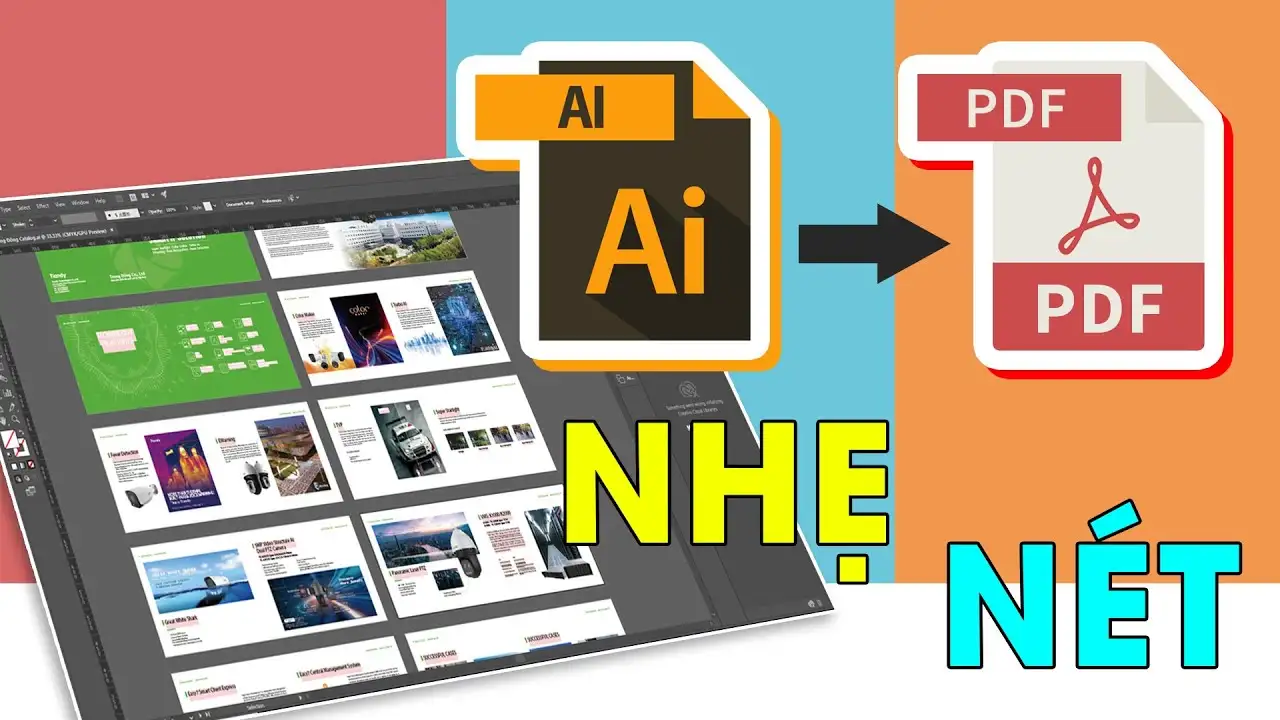
- EPS/AI: ít dùng trực tiếp từ Photoshop (dành cho vector). Nếu có element vector, xuất từ Illustrator tốt hơn.
Checklist cuối cùng trước khi gửi nhà in
- Color mode: CMYK theo profile nhà in.
- Resolution: 300 dpi (hoặc theo yêu cầu size lớn).
- Bleed: 3–5 mm đã có và nội dung chính nằm trong safe area.
- Fonts: convert to outlines hoặc embed.
- Images: linked images đã cập nhật và không missing.
- Trim marks/crop marks và registration marks (nếu cần).
- File name rõ ràng: khách-hàng_mau-1_300dpi_CMYK_bleed.pdf.
Case study ngắn — Bài học từ một job poster
Cách đây 6 tháng mình nhận một job poster A1. Designer gửi file PNG RGB 72 dpi, không có bleed. Nhà in báo màu sai và phần rìa bị cắt mất thông tin. Mình phải yêu cầu designer convert lại CMYK, thêm bleed 5 mm, xuất PDF/X-1a và in lại. Chi phí phát sinh gần 20% so với hợp đồng ban đầu — bài học rõ ràng: xuất file in đúng ngay từ đầu tiết kiệm thời gian và tiền bạc.
Bảng giá tham khảo (dịch vụ xuất file & kiểm tra trước in)
| Dịch vụ | Mô tả | Giá tham khảo (VND) |
|---|---|---|
| Kiểm tra & chuẩn hoá file | Kiểm tra màu, bleed, fonts, xuất PDF/X-1a | 150.000 – 300.000 |
| Chuẩn hoá file + Convert RGB->CMYK | Chuẩn profile, proof màu cơ bản | 300.000 – 600.000 |
| Xuất file in + tư vấn in | Full service: sửa file + lia hệ với nhà in | 500.000 – 1.200.000 |
Giá thay đổi theo độ phức tạp và số lượng file. Nếu bạn cần, mình có thể kiểm tra 1 file miễn phí (preview) để đánh giá chi tiết hơn.
Kinh nghiệm thực tế & mẹo nhỏ mình hay dùng
- Giữ 1 bản PSD gốc, xuất riêng file dành cho in. Khi cần chỉnh chỉnh lại, tránh lặp công sức.
- Luôn hỏi nhà in họ muốn profile nào (US Web Coated, FOGRA39…). Mỗi nhà in có yêu cầu khác nhau.
- Test in proof nhỏ trước khi in số lượng lớn — đặc biệt với màu nền đậm hoặc màu nhạy cảm (corporate color).
- Tham khảo thêm “File thiết kế in ấn cần những gì: Hướng dẫn chuẩn cho nhà in và designer” để biết checklist chi tiết khi bàn giao file cho nhà in.
- Nếu bạn gặp lỗi thiết kế, đọc thêm bài Những lỗi thường gặp trong thiết kế đồ họa và cách khắc phục hiệu quả để tránh lặp lại sai sót.
Muốn mình làm giúp?
Nếu bạn không rành kỹ thuật hoặc đang cần file in nhanh, mình hỗ trợ chuẩn hoá file, chuyển đổi màu, tạo PDF in chuẩn và liên hệ nhà in giúp. Gửi file cho mình, mình check sơ miễn phí và báo giá cụ thể. Bạn có thể bắt đầu bằng việc đọc thêm về cách convert RGB sang CMYK nếu file bạn đang ở RGB.
FAQ
Kết luận: Xuất file in ấn từ Photoshop chuẩn không phức tạp nếu bạn tuân thủ quy tắc: CMYK đúng profile, bleed + safe area, 300 dpi, font đã outline/embed, và xuất định dạng nhà in yêu cầu. Nếu bạn muốn mình hỗ trợ check file hoặc xuất file chuẩn để gửi nhà in, hãy liên hệ — mình sẽ kiểm tra nhanh và tư vấn chi tiết trước khi in để tránh phát sinh chi phí.
Liên kết nội bộ hữu ích
- File thiết kế in ấn cần những gì: Hướng dẫn chuẩn cho nhà in và designer
- Những lỗi thường gặp trong thiết kế đồ họa và cách khắc phục hiệu quả
- Cách convert RGB sang CMYK chuẩn: Hướng dẫn chi tiết cho thiết kế in ấn